Улучшить изображение
Оживите плоские, мутные, тёмные или слегка нерезкие фотографии одним нажатием. Инструмент сам правит экспозицию и контраст, оживляет цвета, подчёркивает детали и может удвоить разрешение, и всё это на вашем устройстве.
Перетащите файлы сюда или нажмите, чтобы выбрать
Результаты
Верните к жизни тусклые и нерезкие фотографии
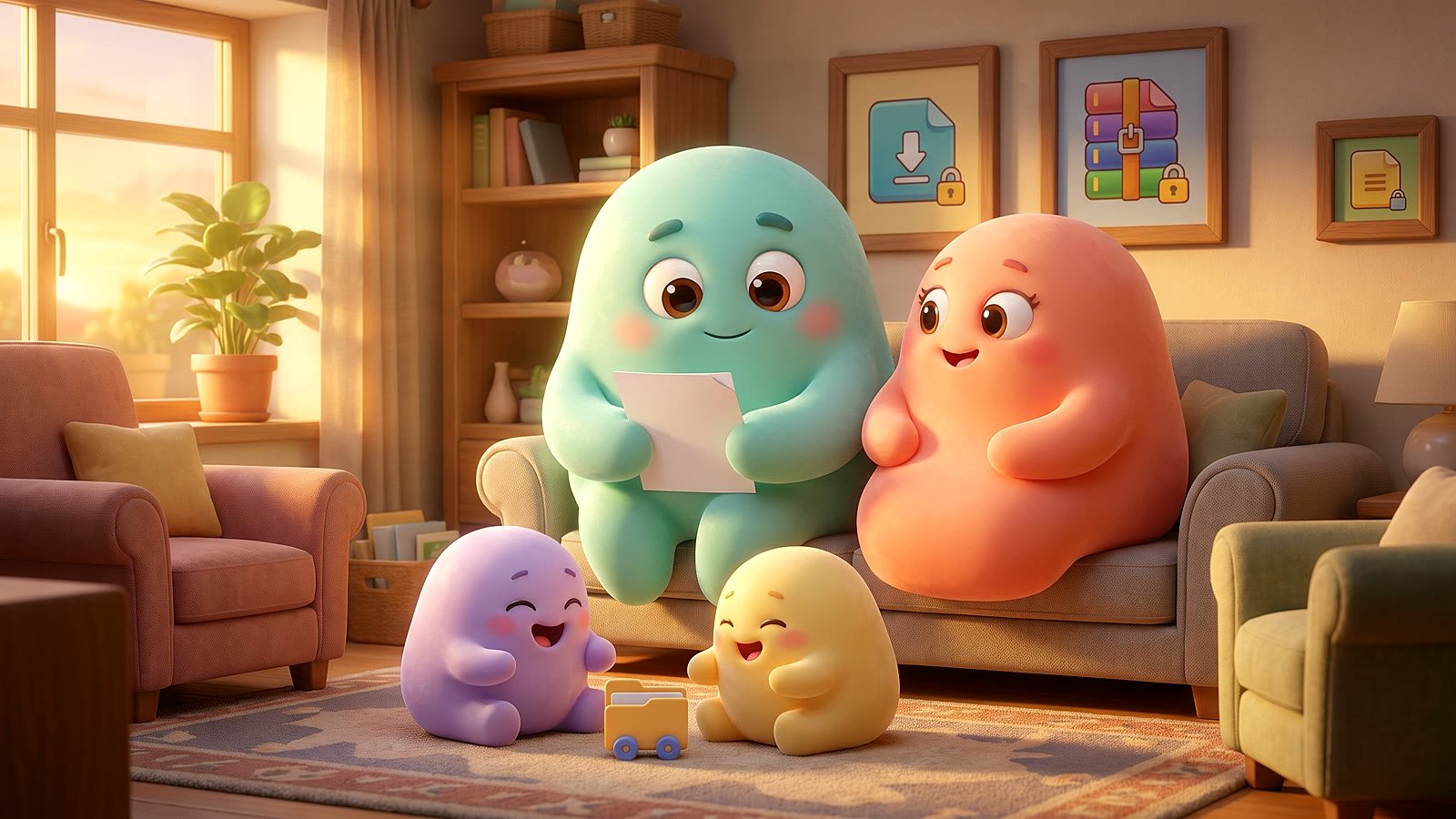
Потяните ползунок. Слева уставший оригинал, справа то же фото после одного нажатия «Улучшить», и всё это целиком в браузере.
Как улучшить изображение
- Перетащите одну или несколько фотографий.
- Выберите силу. Средняя подходит большинству снимков, сильная нужна очень плоским или нерезким.
- При желании включите увеличение в 2 раза для маленьких изображений.
- Нажмите «Улучшить» и скачайте результаты.
Что именно делает улучшение
Кнопка «Улучшить» это не один эффект, а три шага обработки, которые применяются вместе:
- Автоуровни. Инструмент смотрит на распределение яркости в снимке и растягивает его так, чтобы самые тёмные участки стали действительно чёрными, а самые светлые действительно белыми. Именно это чаще всего оживляет фотографию: серая дымка уходит.
- Подъём цвета. Насыщенность поднимается умеренно, чтобы снимок перестал выглядеть выцветшим, но кожа не стала оранжевой.
- Умная резкость. Маска резкости подчёркивает контуры и не трогает ровные участки, поэтому шум на небе не усиливается.
Дополнительно можно включить увеличение в 2 раза: изображение сначала масштабируется качественной интерполяцией, а резкость применяется уже после, и результат получается чище, чем при обратном порядке.
Какую силу выбрать
| Сила | Для каких снимков |
|---|---|
| Слабая | Уже хорошие фотографии, которым нужен небольшой акцент |
| Средняя | Большинство снимков: тусклый свет, пасмурный день, фото из помещения |
| Сильная | Очень плоские, мутные, тёмные снимки и старые сканы |
Сильная настройка на хорошем снимке даст пережатый контраст и слишком яркие цвета. Если сомневаетесь, начните со средней.
Чего улучшение не может
Это классическая обработка, а не генеративная модель. Она не придумывает детали, которых не было в кадре, поэтому:
- Сильно смазанный снимок останется смазанным. Резкость подчёркивает существующие контуры, а не создаёт новые.
- Пересвеченное небо не вернётся: там, где данные потеряны при съёмке, восстанавливать нечего.
- Очень маленькое изображение не станет подробным. Оно станет больше и мягче.
- Сильный шум при съёмке в темноте может стать заметнее после повышения резкости. В таких случаях берите слабую настройку.
Когда улучшение особенно выручает
Старые отсканированные фотографии, снимки квартир и объектов, сделанные при смешанном свете, фото товаров на телефоне, кадры из видео и любые изображения из сообщений, которые уже прошли через пересжатие. Во всех этих случаях проблема обычно именно в тональном диапазоне, а не в резкости, и автоуровни дают самый заметный результат.
Порядок и сохранение
Улучшайте до сжатия, а не после. Сжатие с потерями оставляет артефакты, и повышение резкости их подчёркивает. Хорошая последовательность такая: улучшить, при необходимости изменить размер, затем сжать для публикации. Обработка идёт пакетом, одни настройки на все файлы, целиком в браузере, и ни один снимок не уходит на сервер.
Частые вопросы
Что именно меняет улучшение?
Три вещи: растягивает тональный диапазон, чтобы чёрное было чёрным, а белое белым (автоуровни), немного поднимает насыщенность, чтобы снимок не выглядел выцветшим, и применяет маску резкости, чтобы вернуть детали на контурах. С включённым увеличением в 2 раза изображение ещё и масштабируется качественной интерполяцией перед повышением резкости.
Это улучшение с помощью ИИ?
Нет. Это классические приёмы обработки изображений, которые срабатывают мгновенно в браузере и никогда не придумывают детали, которых на снимке не было. Они отлично лечат частые проблемы: тусклый тон, слабый цвет и нехватку резкости, но не могут восстановить сильно размытое или крошечное изображение.
Не испортит ли это и без того хорошее фото?
Хорошо экспонированный и резкий снимок на слабой настройке почти не изменится. Если фотография уже хороша, её не нужно улучшать.
Отправляются ли мои фотографии?
Нет. Всё происходит в браузере, и изображения остаются на вашем устройстве.
Ваши файлы никогда не покидают устройство
Каждый инструмент на Squishly Tools на 100 % бесплатен и работает целиком внутри браузера. Ваши изображения и документы обрабатываются на вашем компьютере и никогда не отправляются на сервер. Здесь нет аккаунтов, водяных знаков и подвоха.