Mejorar una imagen
Dale un buen empujón a las fotos planas, con neblina, oscuras o algo borrosas con un solo clic. La herramienta corrige exposición y contraste automáticamente, recupera los colores, enfoca el detalle y puede duplicar la resolución, todo en tu dispositivo.
Suelta los archivos aquí o haz clic para elegirlos
Resultados
Devuelve la vida a las fotos apagadas y borrosas
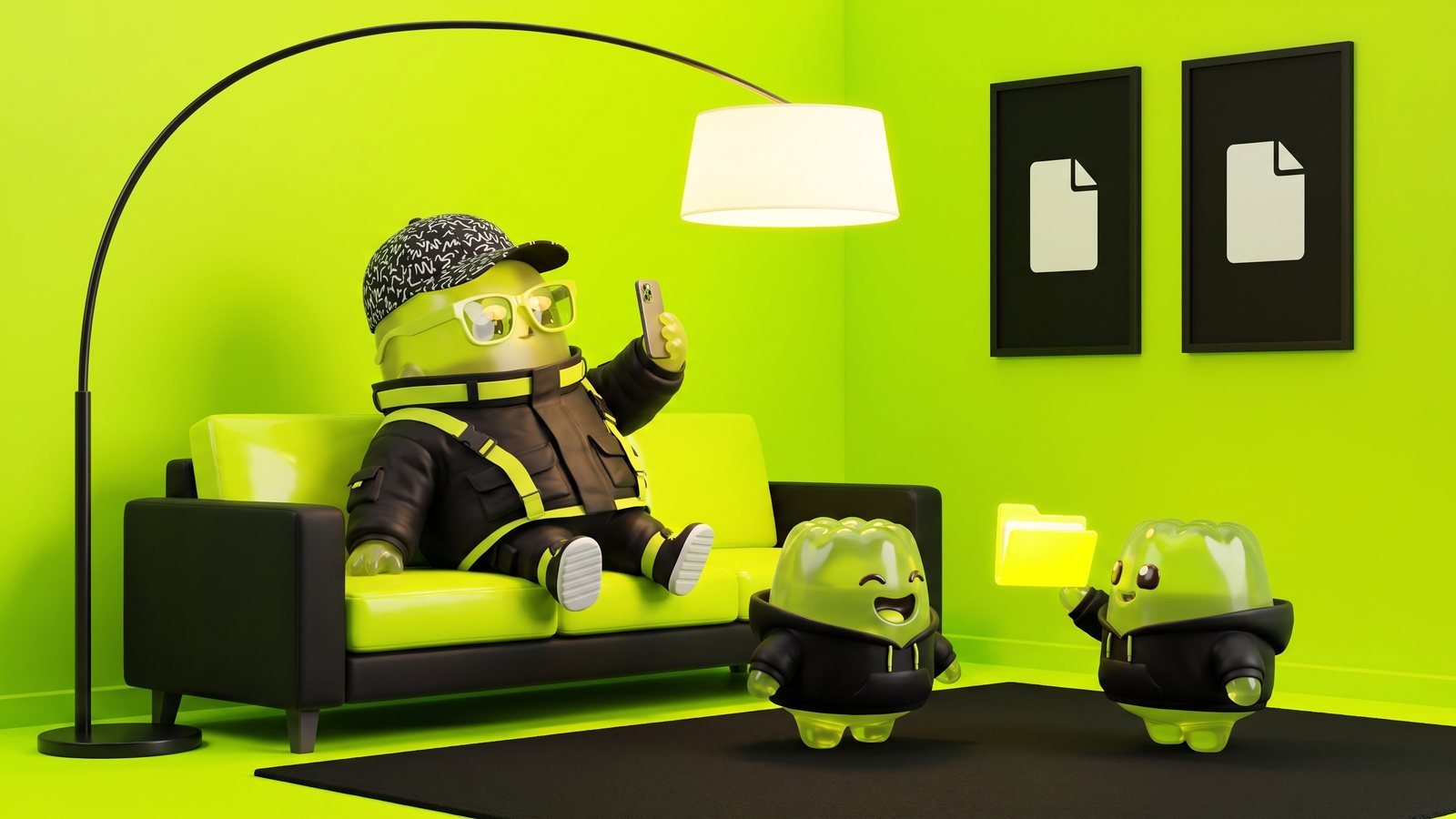
Arrastra el control. A la izquierda está el original apagado; a la derecha, la misma foto tras un solo clic en Mejorar, hecho por completo en tu navegador.
Cómo mejorar una imagen
- Suelta una o varias fotos.
- Elige una intensidad. Media va bien para la mayoría de fotos; Fuerte es para imágenes muy planas o borrosas.
- Si quieres, activa la ampliación 2× para imágenes pequeñas.
- Pulsa Mejorar y descarga los resultados.
Qué hace realmente la mejora
La mayoría de fotos "malas" no están rotas; simplemente son planas. La cámara expuso de forma segura, el cielo estaba nublado o la lente estaba un poco sucia, y el resultado es una imagen en la que nada es realmente blanco, nada es realmente negro y los colores parecen lavados. Eso se arregla de forma predecible, y arreglarlo es lo que hace esta herramienta con un solo clic.
- Niveles automáticos. La herramienta mide los píxeles más oscuros y más claros de la foto y estira el rango tonal para que el negro sea negro y el blanco sea blanco. Es el arreglo único que más aporta a una foto con neblina.
- Realce de color. Un aumento suave de saturación devuelve los tonos de piel, cielos y verdes que la corrección de niveles no puede recuperar por sí sola. Es deliberadamente moderado, para que la gente no acabe naranja.
- Enfoque inteligente. Una máscara de enfoque recupera el detalle de los bordes que la compresión de la cámara o un pequeño movimiento habían suavizado. Se aplica con más fuerza a los bordes que a las zonas planas, así que el ruido en cielos y sombras no se amplifica.
- Ampliación 2× (opcional). Para imágenes pequeñas, la foto se agranda con remuestreo de alta calidad antes de enfocar, lo que da un resultado más limpio que ampliarla después.
Elegir una intensidad
| Intensidad | Úsala cuando | Qué esperar |
|---|---|---|
| Suave | La foto está casi bien; quieres un pequeño empujón | Un poco más de contraste y nitidez, cambios sutiles |
| Media | La mayoría de fotos de móvil, interiores, días nublados | Contraste claramente mejor, colores más vivos, bordes más nítidos |
| Fuerte | Fotos muy planas, con neblina o borrosas, y escaneos antiguos | Corrección agresiva; comprueba tonos de piel y cielos por si queda exagerado |
Qué no puede hacer
La mejora trabaja con el detalle que ya está en la foto. No puede recuperar una imagen desenfocada, inventar rasgos faciales en una foto diminuta, eliminar el ruido de una toma con ISO alto ni corregir un balance de blancos muy desviado. Para eso hacen falta editores especializados o herramientas de IA. Lo que sí hace, y muy bien, es convertir el 80% de las fotos "meh" en fotos de las que la gente no se queja.
Usos habituales
- Fotos de producto tomadas con el móvil con luz de tienda que parecen grises.
- Fotos de anuncios inmobiliarios de un día nublado.
- Fotos familiares antiguas escaneadas que han perdido contraste con los años.
- Capturas de pantalla y fotos de documentos que necesitan más legibilidad.
- Cualquier lote de fotos de un mismo evento que quieres que se vean coherentes.
Todo el procesamiento ocurre en tu navegador. Las fotos de tus hijos, tu casa o tus clientes nunca salen de tu dispositivo.
Preguntas frecuentes
¿Qué cambia realmente la mejora?
Tres cosas: estira el rango tonal para que los negros sean negros y los blancos, blancos (niveles automáticos), sube ligeramente la saturación para que la foto parezca menos lavada, y aplica una máscara de enfoque para recuperar el detalle de los bordes. Con la ampliación 2× activada, además agranda la imagen con remuestreo de alta calidad antes de enfocar.
¿Es mejora con inteligencia artificial?
No. Usa técnicas clásicas de procesamiento de imagen que funcionan al instante en tu navegador y nunca inventan detalle que no estaba en la foto. Arregla muy bien los problemas habituales, que son el tono apagado, el color débil y la falta de nitidez; no puede reconstruir una imagen muy borrosa o diminuta.
¿Estropeará una foto que ya está bien?
Una foto bien expuesta y nítida cambia muy poco en Suave. Si una foto ya se ve bien, no necesitas la mejora.
¿Se suben mis fotos?
No. Todo ocurre en tu navegador y las imágenes se quedan en tu dispositivo.
Tus archivos nunca salen de tu dispositivo
Todas las herramientas de Squishly Tools son 100% gratuitas y funcionan por completo dentro de tu navegador. Tus imágenes y documentos se procesan en tu propio ordenador y nunca se suben a un servidor. Sin cuentas, sin marcas de agua y sin trampa.