Perbaiki gambar
Beri foto yang datar, berkabut, gelap, atau sedikit buram dorongan yang layak dalam sekali klik. Alat ini mengoreksi eksposur dan kontras secara otomatis, mengembalikan warna, mempertajam detail, dan bisa menggandakan resolusi, semuanya di perangkat Anda.
Letakkan file di sini atau klik untuk memilih
Hasil
Hidupkan kembali foto yang kusam dan buram
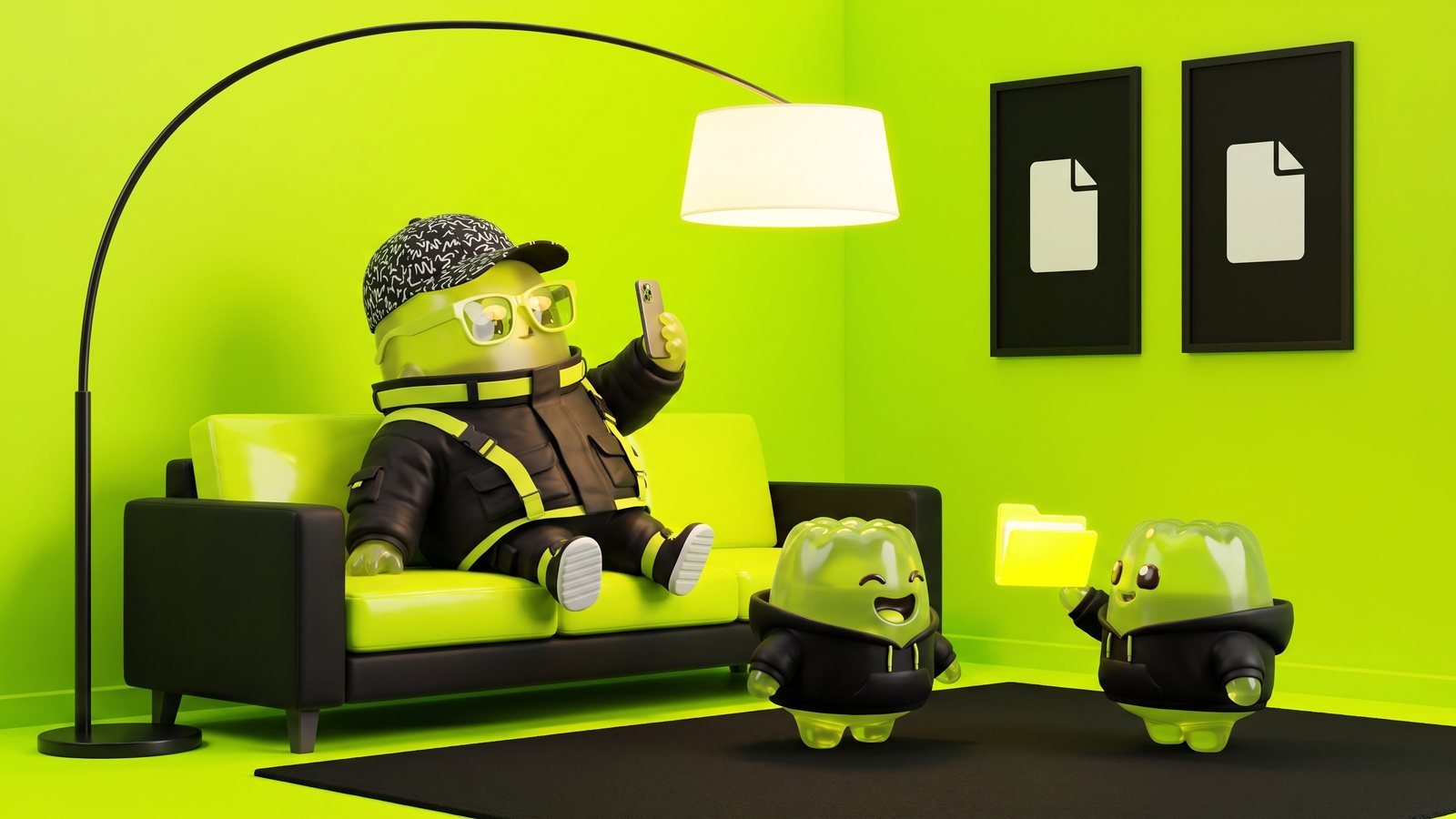
Geser slidernya. Sisi kiri adalah foto asli yang kusam; sisi kanan adalah foto yang sama setelah satu klik Perbaiki, dilakukan sepenuhnya di browser Anda.
Cara memperbaiki gambar
- Letakkan satu foto atau lebih.
- Pilih kekuatan. Sedang cocok untuk kebanyakan foto; Kuat untuk gambar yang benar-benar datar atau buram.
- Secara opsional aktifkan perbesaran 2× untuk gambar kecil.
- Klik perbaiki dan unduh hasilnya.
Apa yang membuat foto terlihat kusam
Kebanyakan foto yang mengecewakan bukan karena komposisinya buruk; fotonya datar. Kamera ponsel bermain aman dalam cahaya sulit, jadi foto di dalam ruangan, melalui kabut, saat senja, atau menghadap matahari keluar dengan bayangan abu-abu, warna redup, dan tepi lembut. Informasinya semua ada di file. Hanya perlu kontrasnya direntangkan, warnanya diangkat, dan tepinya ditegaskan. Itulah persis yang dilakukan alat ini, dan ia melakukannya di perangkat Anda dalam sepersekian detik per foto.
Tiga koreksi
- Level otomatis. Alat ini melihat piksel tergelap dan terterang di foto dan merentangkan rentangnya sehingga yang tergelap menjadi hitam sejati dan yang terterang menjadi putih sejati, memotong sebagian kecil di setiap ujung agar satu sorotan terang tidak mengacaukan hasil. Setiap saluran warna diperlakukan terpisah, yang juga menghilangkan semburat warna ringan dari pencahayaan dalam ruangan.
- Pengangkatan warna. Saturasi dinaikkan sedikit, antara 6 dan 18 persen tergantung kekuatan yang dipilih. Cukup untuk membuat makanan, langit, dan kulit tampak hidup lagi, tidak terlalu banyak sampai terlihat seperti filter.
- Penajaman cerdas. Unsharp mask membandingkan setiap piksel dengan tetangganya dan memperkuat perbedaannya, yang membuat tepi lebih tajam tanpa menambah noise di area halus. Kuat menerapkan dua lintasan.
Memilih kekuatan
| Foto terlihat | Gunakan | Yang Anda dapat |
|---|---|---|
| Bagus, hanya sedikit lembut atau datar | Ringan | Dorongan halus yang tidak bisa ditunjuk orang tapi terasa |
| Berkabut, abu-abu, dalam ruangan, atau mendung | Sedang | Kontras dan warna yang layak; pengaturan sehari-hari |
| Sangat pudar, scan lama, tangkapan layar kusam | Kuat | Daya maksimum; periksa agar warna kulit tidak terlalu jenuh |
Kapan menambahkan perbesaran 2×
Aktifkan untuk gambar kecil yang akan ditampilkan lebih besar dari aslinya: foto produk 600 piksel yang perlu mengisi slot 1.200 piksel, foto lama resolusi rendah untuk slideshow, thumbnail yang ingin Anda cetak. Gambar diperbesar dengan resampling berkualitas tinggi sebelum dipertajam, yang menjaga tepi lebih bersih daripada memperbesar setelahnya. Ia tidak bisa mengarang detail yang tidak pernah terekam, jadi foto mungil yang buram menjadi foto yang lebih besar, lebih bersih, tapi tetap lembut; untuk grafik dan logo hasilnya sangat baik.
Apa yang tidak bisa diperbaikinya
- Blur gerakan atau fokus meleset. Penajaman menegaskan tepi yang ada; ia tidak bisa menciptakan tepi yang sudah tercoreng.
- Noise berat dari pemandangan sangat gelap. Penajaman membuat noise lebih terlihat, jadi gunakan Ringan untuk itu.
- Sorotan yang terbakar. Detail yang hilang menjadi putih murni di aslinya tidak bisa dipulihkan.
- Komposisi, pelurusan, atau retouching. Gunakan alat potong dan putar, atau editor lengkap.
Penggunaan batch
Foto dari acara yang sama cenderung punya masalah yang sama, jadi pilih kekuatan di satu foto dan letakkan seluruh setnya. Setiap gambar dikoreksi secara individual (level diukur per foto), lalu diunduh bersama sebagai ZIP. Tidak ada yang diunggah pada titik mana pun.
Pertanyaan yang sering diajukan
Apa yang sebenarnya diubah oleh alat ini?
Tiga hal: merentangkan rentang tonal sehingga hitam benar-benar hitam dan putih benar-benar putih (level otomatis), sedikit menaikkan saturasi warna agar foto tidak tampak pudar, dan menerapkan unsharp mask untuk mengembalikan detail tepi. Dengan perbesaran 2× aktif, gambar juga diperbesar dengan resampling berkualitas tinggi sebelum dipertajam.
Apakah ini perbaikan AI?
Bukan. Alat ini memakai teknik pengolahan gambar klasik yang berjalan instan di browser Anda dan tidak pernah mengarang detail yang tidak ada di foto. Masalah umum seperti nada kusam, warna lemah, dan keburaman diperbaiki dengan sangat baik; alat ini tidak bisa membangun ulang gambar yang sangat blur atau sangat kecil.
Apakah akan merusak foto yang sudah bagus?
Foto yang tereksposur baik dan tajam hampir tidak berubah pada Ringan. Jika foto sudah terlihat benar, Anda tidak membutuhkan alat ini.
Apakah foto saya diunggah?
Tidak. Semuanya terjadi di browser Anda dan gambar tetap di perangkat.
File Anda tidak pernah meninggalkan perangkat Anda
Setiap alat di Squishly Tools 100% gratis dan berjalan sepenuhnya di dalam browser Anda. Gambar dan dokumen Anda diproses di komputer Anda sendiri dan tidak pernah diunggah ke server. Tanpa akun, tanpa watermark, dan tanpa jebakan.