Tingkatkan imej
Berikan foto yang mendatar, berkabus, gelap atau sedikit kabur nafas baharu dengan satu klik. Alat ini membetulkan pendedahan dan kontras secara automatik, menghidupkan semula warna, menajamkan butiran, dan boleh menggandakan resolusi, semuanya pada peranti anda.
Lepaskan fail di sini atau klik untuk memilih
Hasil
Hidupkan semula foto yang pudar dan kabur
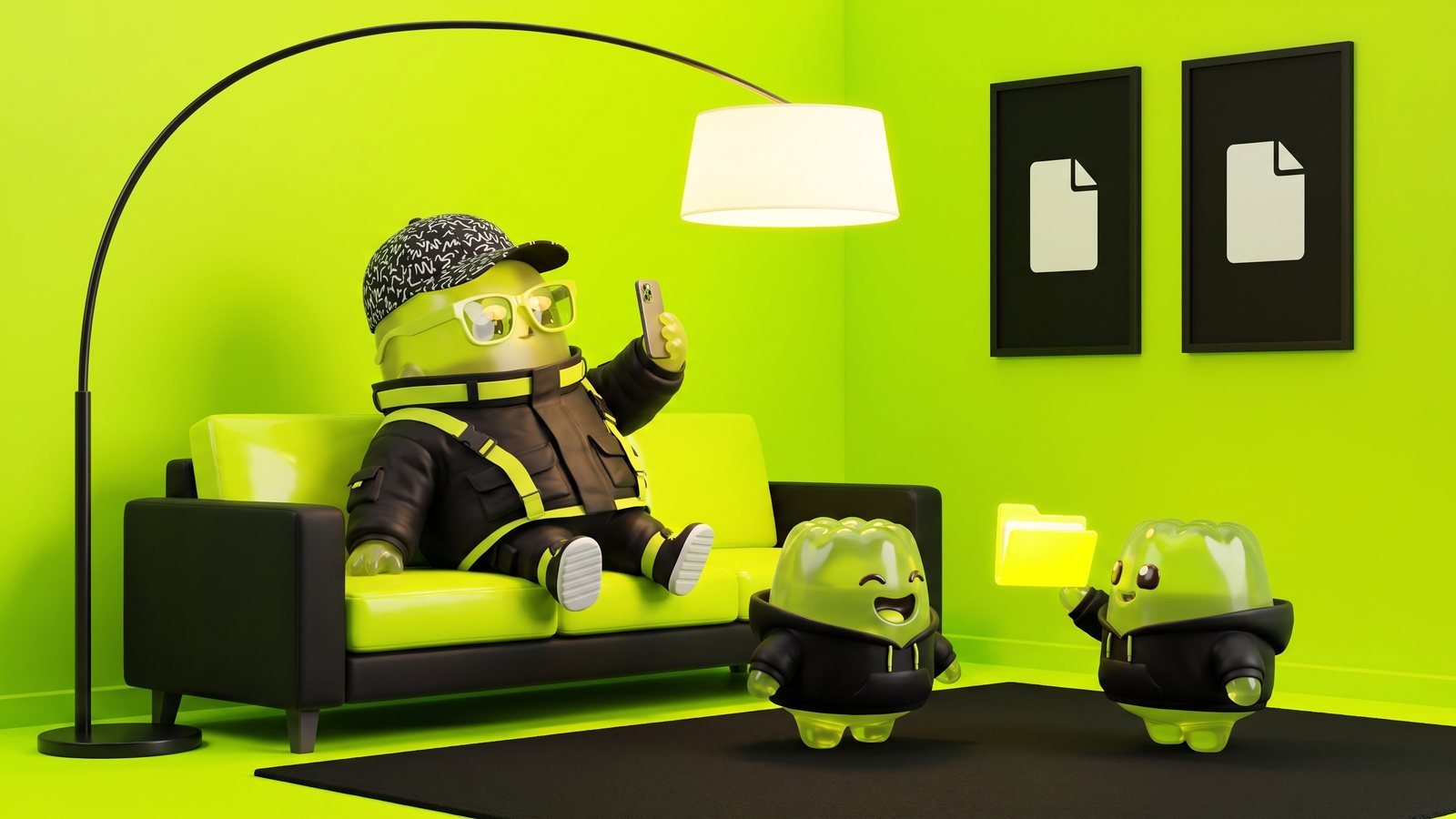
Seret peluncur. Sebelah kiri ialah foto asal yang pudar; sebelah kanan ialah foto yang sama selepas satu klik pada Tingkatkan, semuanya dalam pelayar anda.
Cara meningkatkan kualiti imej
- Lepaskan satu atau lebih foto.
- Pilih kekuatan. Sederhana sesuai untuk kebanyakan foto; Kuat untuk imej yang sangat mendatar atau kabur.
- Jika mahu, hidupkan pembesaran 2× untuk imej kecil.
- Klik Tingkatkan dan muat turun hasilnya.
Apa yang membuatkan foto kelihatan pudar
Kebanyakan foto yang mengecewakan bukan kerana komposisinya buruk; ia cuma mendatar. Kamera telefon bermain selamat dalam cahaya yang sukar, jadi gambar yang diambil di dalam bangunan, melalui jerebu, ketika senja atau menghadap matahari keluar dengan bayang kelabu, warna yang malap dan tepi yang lembut. Semua maklumat ada di dalam fail. Ia cuma perlu kontras diregangkan, warna dinaikkan dan tepi ditegaskan. Itulah tepat yang dilakukan oleh penambah baik ini, dan ia melakukannya pada peranti anda dalam pecahan saat bagi setiap foto.
Tiga pembetulan
- Aras automatik. Penambah baik melihat piksel paling gelap dan paling terang dalam foto, lalu meregangkan julat supaya yang paling gelap menjadi hitam sebenar dan yang paling terang menjadi putih sebenar, sambil memotong sebahagian kecil di setiap hujung supaya satu sorotan terang tidak merosakkan hasil. Setiap saluran warna diproses secara berasingan, yang turut membuang rona warna ringan daripada lampu dalam bangunan.
- Peningkatan warna. Ketepuan dinaikkan secara sederhana, antara 6 dan 18 peratus bergantung pada kekuatan yang anda pilih. Cukup untuk menjadikan makanan, langit dan kulit kelihatan hidup semula, tetapi tidak sampai kelihatan seperti penapis.
- Penajaman pintar. Unsharp mask membandingkan setiap piksel dengan piksel jirannya dan menguatkan perbezaannya, menjadikan tepi lebih tajam tanpa menambah hingar pada kawasan yang licin. Tetapan Kuat menjalankan dua laluan.
Memilih kekuatan
| Foto kelihatan | Gunakan | Apa yang anda dapat |
|---|---|---|
| Baik, cuma sedikit lembut atau mendatar | Ringan | Peningkatan halus yang kebanyakan orang tidak dapat tunjukkan tetapi dapat rasakan |
| Berjerebu, kelabu, dalam bangunan atau mendung | Sederhana | Kontras dan warna yang betul; tetapan harian |
| Sangat pudar, imbasan lama, tangkapan skrin yang malap | Kuat | Kesan paling ketara; pastikan warna kulit tidak terlalu tepu |
Bila perlu menambah pembesaran 2×
Hidupkannya untuk imej kecil yang akan dipaparkan lebih besar daripada saiz asalnya: foto produk 600 piksel yang perlu mengisi ruang 1,200 piksel, foto lama beresolusi rendah untuk tayangan slaid, atau imej kecil yang anda mahu cetak. Imej dibesarkan dengan pensampelan semula berkualiti tinggi sebelum ditajamkan, yang mengekalkan tepi lebih kemas berbanding membesarkannya selepas itu. Ia tidak boleh mencipta butiran yang tidak pernah dirakam, jadi foto kecil yang kabur menjadi foto yang lebih besar dan lebih bersih, tetapi masih lembut; untuk grafik dan logo hasilnya sangat baik. Untuk pembesaran lebih lanjut, gunakan besarkan imej.
Apa yang tidak dapat dibaiki
- Kabur gerakan atau fokus yang tersasar. Penajaman menegaskan tepi yang wujud; ia tidak dapat mencipta tepi yang telah comot.
- Hingar tebal daripada pemandangan yang sangat gelap. Penajaman menjadikan hingar lebih ketara, jadi gunakan Ringan untuk foto sebegini.
- Sorotan yang terlebih dedah. Butiran yang hilang menjadi putih sepenuhnya pada fail asal tidak dapat dipulihkan.
- Komposisi, meluruskan atau retus. Gunakan alat pangkas dan putar, atau penyunting penuh.
Penggunaan kelompok
Foto daripada acara yang sama biasanya mempunyai masalah yang sama, jadi pilih kekuatan pada satu foto dan lepaskan seluruh set. Setiap imej dibetulkan secara berasingan (aras diukur bagi setiap foto), kemudian dimuat turun bersama sebagai ZIP. Tiada apa yang dimuat naik pada bila-bila masa.
Soalan lazim
Apakah sebenarnya yang diubah oleh alat ini?
Tiga perkara: ia meregangkan julat tona supaya hitam benar-benar hitam dan putih benar-benar putih (aras automatik), menaikkan sedikit ketepuan warna supaya foto tidak kelihatan pudar, dan menggunakan unsharp mask untuk mengembalikan butiran tepi. Apabila pembesaran 2× dihidupkan, ia juga membesarkan imej dengan pensampelan semula berkualiti tinggi sebelum menajamkannya.
Adakah ini peningkatan AI?
Tidak. Ia menggunakan teknik pemprosesan imej klasik yang berjalan serta-merta dalam pelayar anda dan tidak pernah mereka-reka butiran yang tiada dalam foto. Ia membetulkan masalah biasa, iaitu tona pudar, warna lemah dan kekaburan, dengan sangat baik; ia tidak dapat membina semula imej yang sangat kabur atau terlalu kecil.
Adakah ia akan merosakkan foto yang sudah elok?
Foto yang terang dan tajam hanya berubah sedikit sahaja pada tetapan Ringan. Jika foto sudah kelihatan betul, anda tidak memerlukan alat ini.
Adakah foto saya dimuat naik?
Tidak. Semuanya berlaku dalam pelayar anda dan imej kekal pada peranti anda.
Fail anda tidak pernah meninggalkan peranti anda
Setiap alat di Squishly Tools adalah 100% percuma dan berjalan sepenuhnya dalam pelayar anda. Imej dan dokumen anda diproses pada komputer anda sendiri dan tidak pernah dimuat naik ke pelayan. Tiada akaun, tiada tera air dan tiada helah.