Vylepšení obrázku
Dodejte plochým, zamlženým, tmavým nebo mírně neostrým fotkám pořádný život jedním kliknutím. Nástroj automaticky opraví expozici a kontrast, vrátí barvy, doostří detaily a umí zdvojnásobit rozlišení, to vše na vašem zařízení.
Přetáhněte soubory sem nebo klikněte a vyberte
Výsledky
Vraťte život mdlým a neostrým fotkám
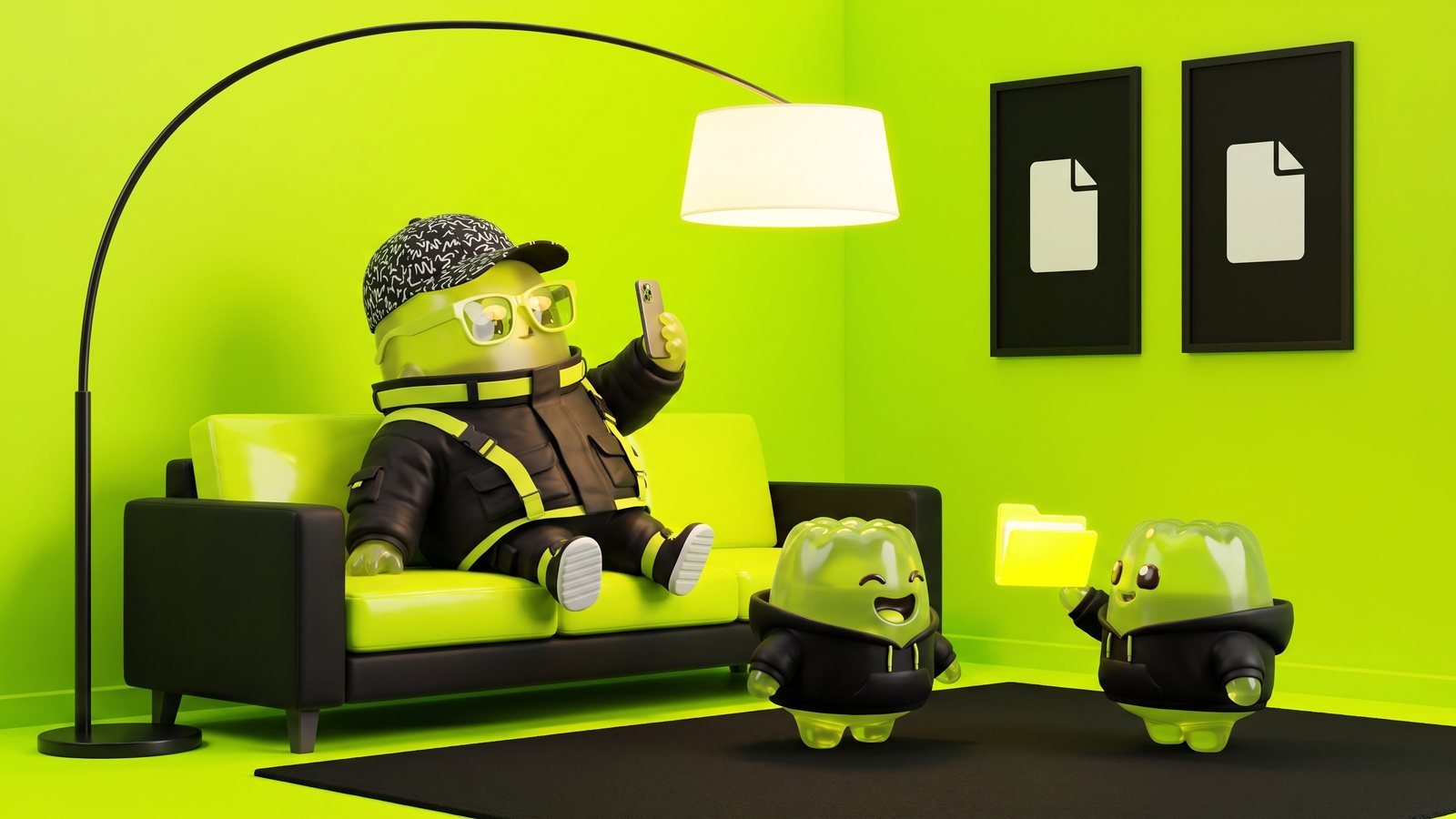
Posuňte jezdec. Vlevo je unavený originál, vpravo stejná fotka po jediném kliknutí na Vylepšit, celé přímo ve vašem prohlížeči.
Jak vylepšit obrázek
- Přetáhněte jednu nebo více fotek.
- Zvolte sílu. Střední se hodí pro většinu fotek; Silná je pro opravdu ploché nebo neostré snímky.
- Pro malé obrázky můžete zapnout zvětšení 2×.
- Klikněte na Vylepšit a stáhněte výsledky.
Proč fotka působí mdle
Většina zklamávajících fotek nemá špatnou kompozici; jsou jen ploché. Fotoaparáty v telefonech hrají v náročném světle na jistotu, takže snímky pořízené v interiéru, v oparu, za soumraku nebo proti slunci mají šedé stíny, tlumené barvy a měkké hrany. Všechny informace v souboru jsou. Jen je potřeba roztáhnout kontrast, oživit barvy a zvýraznit hrany. Přesně to tento nástroj dělá, a to přímo ve vašem zařízení za zlomek sekundy na fotku.
Tři úpravy
- Automatické úrovně. Nástroj najde nejtmavší a nejsvětlejší pixely na fotce a roztáhne rozsah tak, aby se nejtmavší staly opravdu černými a nejsvětlejší opravdu bílými. Na obou koncích ořízne nepatrný zlomek, aby jediný jasný odlesk výsledek nezkreslil. Každý barevný kanál se zpracuje zvlášť, což zároveň odstraní mírné barevné nádechy z vnitřního osvětlení.
- Oživení barev. Sytost se zvýší o mírnou hodnotu, mezi 6 a 18 % podle zvolené síly. Dost na to, aby jídlo, obloha a pleť opět vypadaly živě, ale ne tolik, aby to působilo jako filtr.
- Chytré doostření. Maska neostrosti porovná každý pixel s jeho sousedy a zesílí rozdíl, takže hrany jsou ostřejší bez přidání šumu do hladkých ploch. Silná úroveň proběhne dvakrát.
Jak zvolit sílu
| Fotka vypadá | Použijte | Co získáte |
|---|---|---|
| Dobře, jen trochu měkce nebo plošše | Jemná | Nenápadné vylepšení, které většina lidí nedokáže pojmenovat, ale všimne si ho |
| Zamlženě, šedě, v interiéru nebo pod mrakem | Střední | Správný kontrast a barvy; nastavení pro každý den |
| Hodně vybledle, starý sken, mdlý snímek obrazovky | Silná | Maximální šťáva; zkontrolujte, že pleť není přesycená |
Kdy přidat zvětšení 2×
Zapněte ho u malých obrázků, které se budou zobrazovat větší, než jsou: produktová fotka o 600 pixelech, která má vyplnit místo o 1 200 pixelech, stará fotka v nízkém rozlišení do prezentace nebo miniatura, kterou chcete vytisknout. Obrázek se zvětší vysoce kvalitním převzorkováním ještě před doostřením, takže hrany zůstanou čistší, než kdybyste ho zvětšili až potom. Nedokáže si vymyslet detaily, které nikdy nebyly zachyceny, takže z malé rozmazané fotky bude větší, čistší, ale stále měkká fotka; u grafiky a log jsou výsledky vynikající. Pro větší zvětšení použijte zvětšit obrázek.
Co nespraví
- Rozmazání pohybem nebo nezaostřený snímek. Doostření zvýrazní hrany, které existují; nevytvoří hrany, které jsou rozmazané.
- Silný šum z velmi tmavých scén. Doostření šum ještě zviditelní, proto u nich použijte Jemná.
- Přepálená světla. Detaily, které se v originálu ztratily v čisté bílé, už nejde obnovit.
- Kompozici, narovnání ani retuš. Použijte nástroje pro ořez a otočení, nebo plnohodnotný editor.
Dávkové použití
Fotky ze stejné akce mívají stejný problém, takže zvolte sílu na jedné a přetáhněte celou sadu. Každý obrázek se upraví samostatně (úrovně se měří pro každou fotku zvlášť) a pak se stáhnou společně jako ZIP. Nic se nikdy nenahrává.
Často kladené otázky
Co přesně nástroj na fotce mění?
Tři věci: roztáhne tonální rozsah, aby černá byla opravdu černá a bílá opravdu bílá (automatické úrovně), mírně zvýší sytost barev, aby fotka nepůsobila vybledle, a použije maskování neostrosti, které vrátí detaily na hranách. Se zapnutým zvětšením 2× navíc obrázek před doostřením zvětší pomocí kvalitního převzorkování.
Jde o vylepšení pomocí AI?
Ne. Používá klasické techniky zpracování obrazu, které v prohlížeči běží okamžitě a nikdy nevymýšlejí detaily, které na fotce nebyly. Velmi dobře opraví běžné problémy, tedy mdlé tóny, slabé barvy a neostrost; silně rozmazaný nebo drobný obrázek ale znovu poskládat nedokáže.
Nezkazí to fotku, která už je dobrá?
Dobře exponovaná a ostrá fotka se při síle Jemná změní jen velmi málo. Pokud fotka už vypadá dobře, vylepšení nepotřebujete.
Nahrávají se moje fotky?
Ne. Vše probíhá ve vašem prohlížeči a obrázky zůstávají na vašem zařízení.
Vaše soubory nikdy neopustí vaše zařízení
Každý nástroj na Squishly Tools je 100 % zdarma a běží celý ve vašem prohlížeči. Vaše obrázky a dokumenty se zpracovávají ve vašem vlastním počítači a nikdy se nenahrávají na server. Žádné účty, žádné vodoznaky a žádný háček.