Покращити зображення
Одним клацанням оживіть пласкі, затуманені, темні або трохи нечіткі фото. Інструмент автоматично виправляє експозицію й контраст, повертає кольори, підвищує різкість деталей і може подвоїти роздільну здатність, і все це на вашому пристрої.
Перетягніть файли сюди або натисніть, щоб вибрати
Результати
Поверніть життя тьмяним і розмитим фото
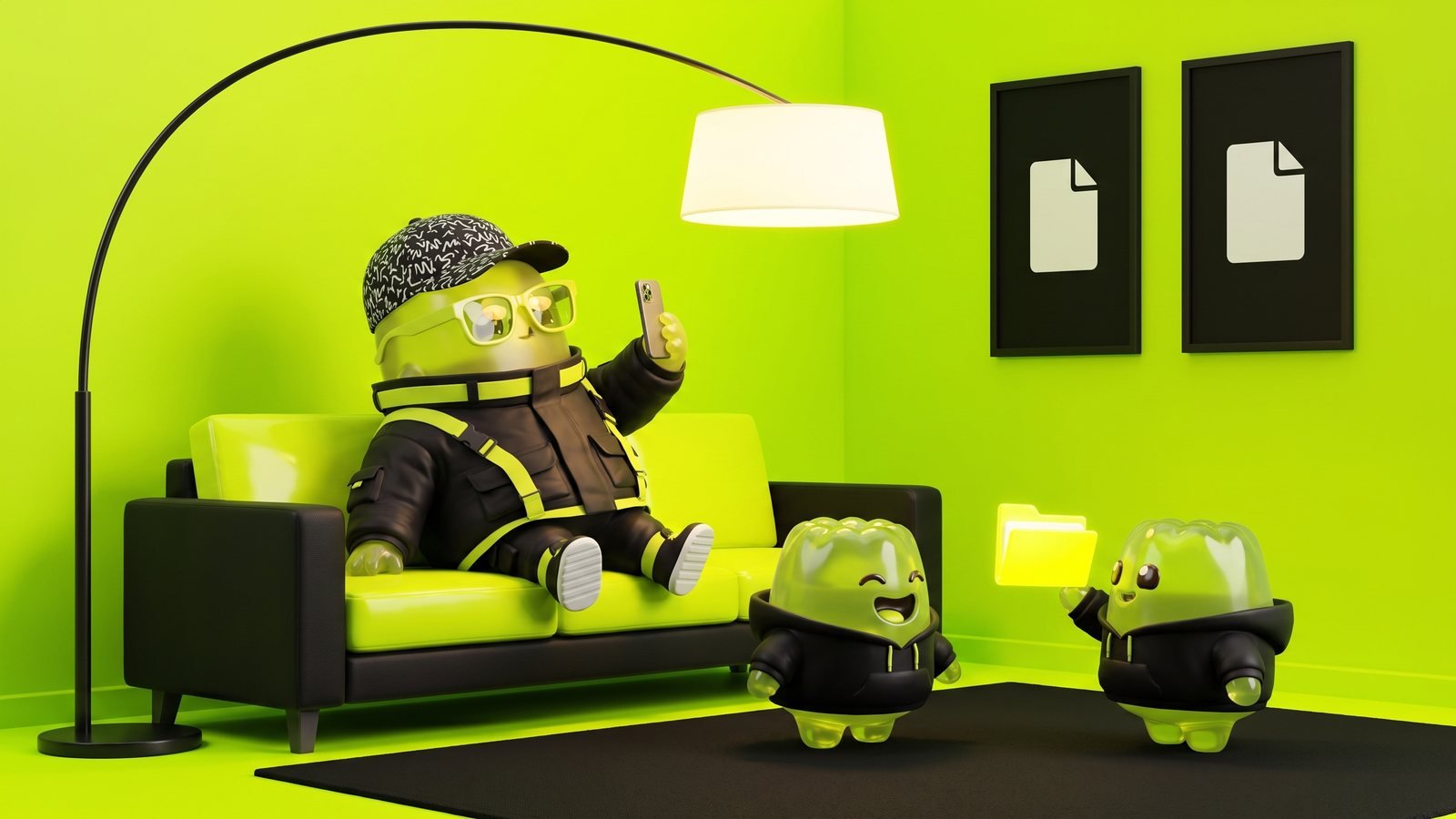
Потягніть повзунок. Ліворуч тьмяний оригінал, праворуч те саме фото після одного натискання кнопки «Покращити», і все це повністю у вашому браузері.
Як покращити зображення
- Перетягніть одне або кілька фото.
- Оберіть інтенсивність. «Середня» підходить для більшості фото; «Сильна» для дуже пласких або нечітких знімків.
- За бажання ввімкніть збільшення 2× для малих зображень.
- Натисніть «Покращити» й завантажте результати.
Чому фото виглядає тьмяним
Більшість невдалих фото мають не погану композицію, а пласке зображення. Камери телефонів у складному освітленні грають на безпеку, тож знімки в приміщенні, крізь серпанок, у сутінках чи проти сонця виходять із сірими тінями, приглушеними кольорами й м’якими краями. Уся інформація у файлі є. Потрібно лише розтягнути контраст, підняти кольори й окреслити краї. Саме це й робить цей інструмент, і робить він це на вашому пристрої за частку секунди для кожного фото.
Три корекції
- Автоматичні рівні. Інструмент знаходить найтемніші й найсвітліші пікселі фото та розтягує діапазон так, щоб найтемніші стали справді чорними, а найсвітліші справді білими, відсікаючи крихітну частку з кожного краю, щоб один яскравий відблиск не зіпсував результат. Кожен колірний канал обробляється окремо, і це заодно прибирає легкий колірний відтінок від освітлення в приміщенні.
- Підсилення кольору. Насиченість підвищується помірно, від 6 до 18 % залежно від вибраної сили. Цього достатньо, щоб їжа, небо й шкіра знову виглядали живими, але не настільки, щоб це було схоже на фільтр.
- Розумне підвищення різкості. Нерізке маскування порівнює кожен піксель із сусідніми й підсилює різницю, тож краї стають чіткішими без додавання шуму на гладких ділянках. Сильний режим робить два проходи.
Як вибрати силу
| Як виглядає фото | Режим | Що ви отримаєте |
|---|---|---|
| Нормально, лише трохи м’яке чи пласке | Легкий | Ледь помітне покращення, яке більшість людей не назве, але відчує |
| Затуманене, сіре, у приміщенні чи в похмуру погоду | Середній | Правильний контраст і кольори; налаштування на щодень |
| Дуже вицвіле, старий скан, тьмяний знімок екрана | Сильний | Максимальна виразність; перевірте, чи відтінки шкіри не перенасичені |
Коли вмикати збільшення у 2 рази
Вмикайте його для маленьких зображень, які показуватимуть більшими, ніж вони є: фото товару на 600 пікселів, яке має заповнити місце на 1200 пікселів, старе фото з низькою роздільною здатністю для слайд-шоу, мініатюра, яку ви хочете надрукувати. Зображення збільшується високоякісною передискретизацією ще до підвищення різкості, і це зберігає краї чистішими, ніж збільшення після. Інструмент не може вигадати деталі, яких ніколи не було, тож крихітне розмите фото стане більшим і чистішим, але все ще м’яким; для графіки й логотипів результат чудовий. Для сильнішого збільшення скористайтеся інструментом збільшити зображення.
Чого він не виправить
- Розмиття від руху чи промах фокуса. Підвищення різкості окреслює наявні краї; воно не може створити краї, які розмазалися.
- Сильний шум від дуже темних сцен. Підвищення різкості робить шум помітнішим, тож для таких фото вибирайте Легкий.
- Пересвічені ділянки. Деталі, що в оригіналі перетворилися на чисто білий колір, відновити неможливо.
- Композицію, вирівнювання чи ретуш. Скористайтеся інструментами обрізання і повороту або повноцінним редактором.
Пакетна обробка
Фото з однієї події зазвичай мають ту саму проблему, тож виберіть силу на одному знімку й додайте весь набір. Кожне зображення коригується окремо (рівні вимірюються для кожного фото), а потім усі завантажуються разом одним ZIP-архівом. Нічого не вивантажується на сервер на жодному етапі.
Поширені запитання
Що саме змінює інструмент?
Три речі: розтягує тональний діапазон, щоб чорне було чорним, а біле білим (автоматичні рівні), трохи підвищує насиченість кольорів, щоб фото не виглядало вицвілим, і застосовує нерізке маскування, щоб повернути деталі на краях. Якщо ввімкнено збільшення 2×, зображення також збільшується з якісною передискретизацією перед підвищенням різкості.
Це покращення за допомогою ШІ?
Ні. Використовуються класичні методи обробки зображень, які миттєво працюють у браузері й ніколи не вигадують деталей, яких не було на фото. Вони дуже добре виправляють типові проблеми, тобто тьмяні тони, бліді кольори й нечіткість, але не можуть відновити сильно розмите або крихітне зображення.
Чи не зіпсує він фото, яке вже гарне?
Добре експоноване й чітке фото на рівні «Слабка» змінюється дуже мало. Якщо фото вже виглядає як треба, покращення йому не потрібне.
Чи вивантажуються мої фото?
Ні. Усе відбувається у вашому браузері, і зображення лишаються на вашому пристрої.
Ваші файли ніколи не залишають вашого пристрою
Кожен інструмент Squishly Tools на 100 % безкоштовний і повністю працює у вашому браузері. Ваші зображення й документи обробляються на вашому власному комп’ютері й ніколи не надсилаються на сервер. Жодних облікових записів, водяних знаків чи прихованих умов.