Подобряване на изображение
Съживете плоски, мътни, тъмни или леко размазани снимки с едно щракване. Инструментът автоматично коригира експонацията и контраста, връща цветовете, изостря детайлите и може да удвои резолюцията, всичко това на вашето устройство.
Плъзнете файловете тук или щракнете, за да изберете
Резултати
Вдъхнете живот на бледи и размазани снимки
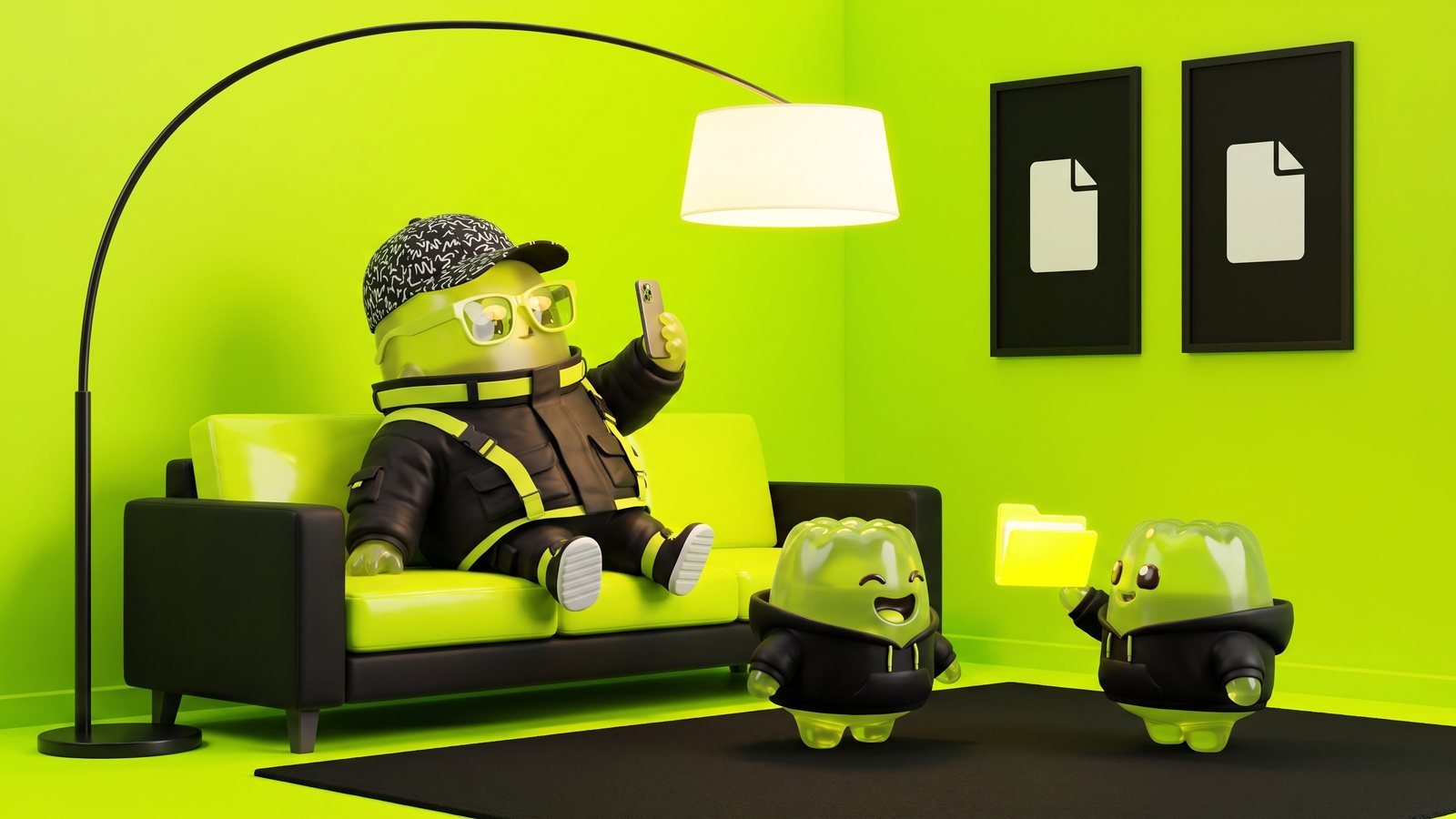
Плъзнете разделителя. Отляво е бледият оригинал, а отдясно е същата снимка след едно щракване на „Подобряване“, изцяло във вашия браузър.
Как да подобрите изображение
- Пуснете една или повече снимки.
- Изберете сила. „Средно“ подхожда на повечето снимки, а „Силно“ е за наистина плоски или размазани изображения.
- По желание включете 2× увеличение за малки изображения.
- Натиснете „Подобряване“ и изтеглете резултатите.
Какво прави снимката да изглежда безжизнена
Повечето разочароващи снимки не са зле композирани; те са плоски. Камерите на телефоните играят на сигурно при трудно осветление, затова снимките, направени на закрито, през мараня, по здрач или срещу слънцето, излизат със сиви сенки, приглушени цветове и меки ръбове. Цялата информация е във файла. Просто контрастът трябва да се разтегне, цветовете да се повдигнат и ръбовете да се изострят. Точно това прави този инструмент за подобряване, и то на вашето устройство за част от секундата на снимка.
Трите корекции
- Автоматични нива. Инструментът намира най-тъмните и най-светлите пиксели в снимката и разтяга обхвата, така че най-тъмните да станат истински черни, а най-светлите истински бели, като отрязва мъничка част от всеки край, за да не обърка резултата един-единствен ярък отблясък. Всеки цветови канал се обработва поотделно, което премахва и лекия цветен оттенък от осветлението на закрито.
- Повдигане на цветовете. Наситеността се увеличава умерено, между 6 и 18% в зависимост от избраната сила. Достатъчно, за да изглеждат храната, небето и кожата отново живи, но не толкова, че да прилича на филтър.
- Интелигентно изостряне. Маската за нерязкост (unsharp mask) сравнява всеки пиксел със съседите му и засилва разликата, което прави ръбовете по-ясни, без да добавя шум в гладките области. При Силно се правят два прохода.
Как да изберете сила
| Снимката изглежда | Използвайте | Какво получавате |
|---|---|---|
| Добре, само леко мека или плоска | Слабо | Деликатно подобрение, което повечето хора не могат да посочат, но забелязват |
| Мътна, сива, на закрито или при облачно време | Средно | Правилен контраст и цветове; настройката за всеки ден |
| Много избледняла, стар скан, безцветна екранна снимка | Силно | Максимален ефект; проверете дали тенът на кожата не е пренаситен |
Кога да добавите увеличение 2×
Включете го за малки изображения, които ще се показват по-големи, отколкото са: продуктова снимка от 600 пиксела, която трябва да запълни място от 1200 пиксела, стара снимка с ниска резолюция за слайдшоу, миниатюра, която искате да отпечатате. Изображението се уголемява с висококачествено преизчисляване преди изострянето, което пази ръбовете по-чисти, отколкото уголемяване след това. Инструментът не може да измисли детайли, които никога не са били заснети, така че мъничка размазана снимка става по-голяма, по-чиста, но все още мека снимка; при графики и лога резултатите са отлични. За по-голямо уголемяване използвайте увеличаване на изображение.
Какво няма да поправи
- Размазване от движение или изпуснат фокус. Изострянето подчертава съществуващите ръбове; не може да създаде ръбове, които са размазани.
- Силен шум от много тъмни сцени. Изострянето прави шума по-видим, затова за тях използвайте Слабо.
- Преекспонирани светли участъци. Детайлите, превърнали се в чисто бяло в оригинала, не могат да бъдат възстановени.
- Композиция, изправяне или ретуш. Използвайте инструментите за изрязване и завъртане или пълноценен редактор.
Пакетна употреба
Снимките от едно и също събитие обикновено имат един и същ проблем, затова изберете сила на една и пуснете целия комплект. Всяко изображение се коригира поотделно (нивата се измерват за всяка снимка), след което всички се изтеглят заедно като ZIP. Нищо не се качва на сървър в нито един момент.
Често задавани въпроси
Какво точно променя инструментът?
Три неща: разтяга тоналния диапазон, така че черното да е наистина черно, а бялото наистина бяло (автоматични нива), леко повишава наситеността, за да не изглежда снимката избледняла, и прилага unsharp mask, за да върне детайлите по краищата. При включено 2× увеличение изображението първо се уголемява с висококачествено преизчисляване и едва след това се изостря.
Това подобряване с изкуствен интелект ли е?
Не. Използват се класически техники за обработка на изображения, които работят мигновено в браузъра и никога не измислят детайли, каквито ги няма в снимката. Те се справят много добре с честите проблеми, тоест блед тон, слаби цветове и липса на острота, но не могат да възстановят силно размазано или твърде малко изображение.
Ще развали ли снимка, която вече е добра?
Добре осветена и остра снимка се променя съвсем малко при „Слабо“. Ако снимката вече изглежда както трябва, не се нуждаете от подобряване.
Качват ли се снимките ми?
Не. Всичко се случва в браузъра ви и изображенията остават на устройството ви.
Вашите файлове никога не напускат устройството ви
Всеки инструмент в Squishly Tools е 100% безплатен и работи изцяло във вашия браузър. Изображенията и документите ви се обработват на собствения ви компютър и никога не се качват на сървър. Няма акаунти, няма водни знаци и няма уловка.