Popraw obraz
Daj płaskim, zamglonym, ciemnym lub lekko rozmytym zdjęciom porządny zastrzyk energii jednym kliknięciem. Narzędzie automatycznie koryguje ekspozycję i kontrast, przywraca kolory, wyostrza szczegóły i może podwoić rozdzielczość, wszystko na Twoim urządzeniu.
Upuść pliki tutaj lub kliknij, aby wybrać
Wyniki
Przywróć życie mdłym, rozmytym zdjęciom
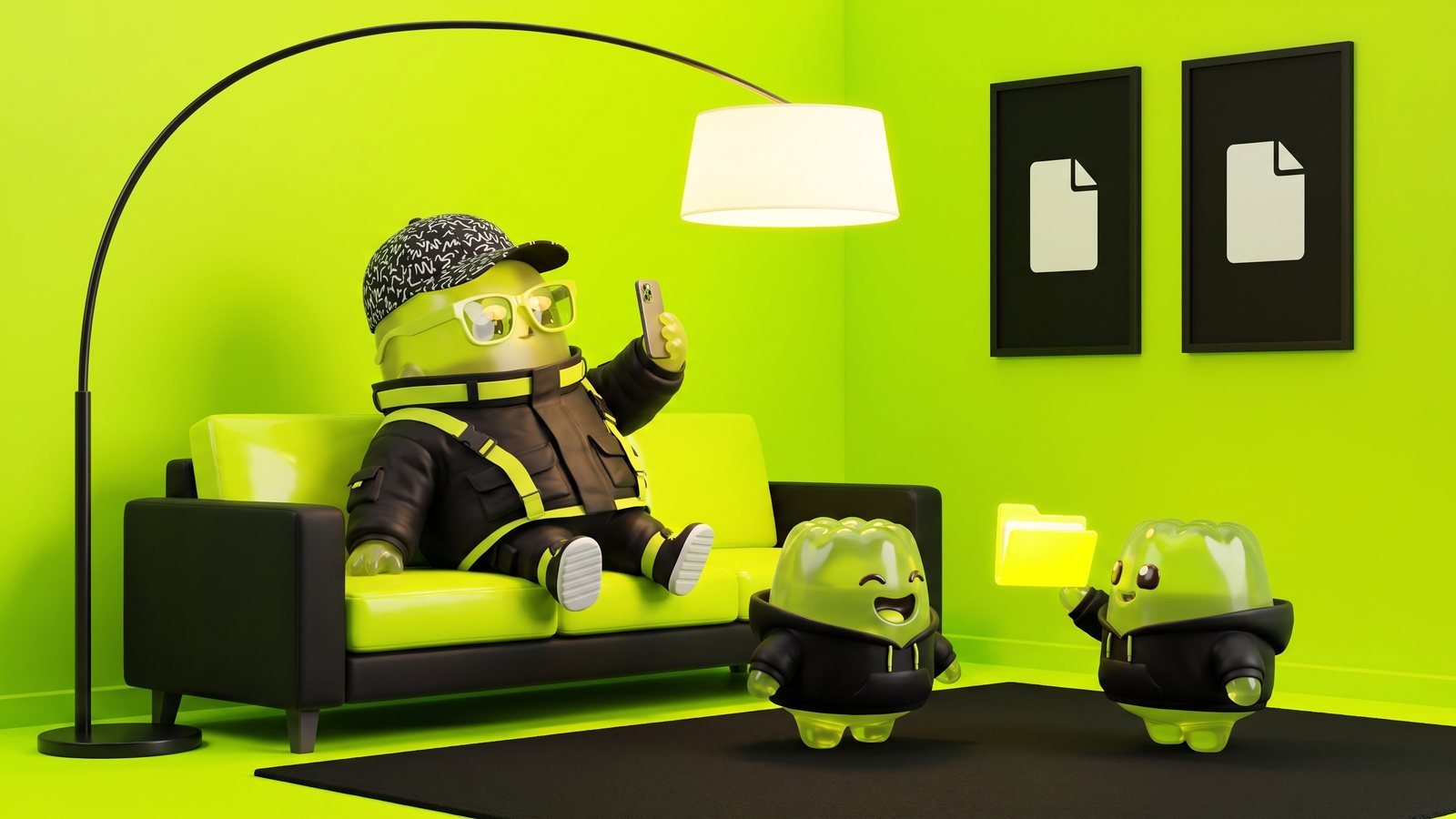
Przeciągnij suwak. Po lewej zmęczony oryginał; po prawej to samo zdjęcie po jednym kliknięciu Popraw, wykonanym w całości w przeglądarce.
Jak poprawić obraz
- Upuść jedno lub więcej zdjęć.
- Wybierz siłę. Średnia pasuje do większości zdjęć; Mocna jest do naprawdę płaskich lub rozmytych obrazów.
- Opcjonalnie włącz powiększenie 2× dla małych obrazów.
- Kliknij Popraw i pobierz wyniki.
Co sprawia, że zdjęcie wygląda mdło
Większość rozczarowujących zdjęć nie jest źle skomponowana; są płaskie. Aparaty w telefonach grają bezpiecznie w trudnym świetle, więc ujęcia we wnętrzach, przez mgłę, o zmierzchu lub pod słońce wychodzą z szarymi cieniami, przygaszonymi kolorami i miękkimi krawędziami. Informacja jest cała w pliku. Trzeba tylko rozciągnąć kontrast, ożywić kolor i zdefiniować krawędzie. Dokładnie to robi to narzędzie i robi to na Twoim urządzeniu w ułamku sekundy na zdjęcie.
Trzy korekty
- Automatyczne poziomy. Narzędzie patrzy na najciemniejsze i najjaśniejsze piksele zdjęcia i rozciąga zakres tak, by najciemniejsze stały się prawdziwą czernią, a najjaśniejsze prawdziwą bielą, obcinając niewielki ułamek na każdym końcu, by pojedyncze jasne odbicie nie zepsuło wyniku. Każdy kanał koloru jest traktowany osobno, co usuwa też lekkie zafarby od oświetlenia wnętrz.
- Ożywienie kolorów. Nasycenie jest podnoszone umiarkowanie, o 6 do 18 procent zależnie od wybranej siły. Wystarczająco, by jedzenie, niebo i skóra znów wyglądały żywo, nie na tyle, by wyglądało jak filtr.
- Inteligentne wyostrzanie. Maska wyostrzająca porównuje każdy piksel z sąsiadami i wzmacnia różnicę, co wyostrza krawędzie bez dodawania szumu w gładkich obszarach. Mocna stosuje dwa przebiegi.
Wybór siły
| Zdjęcie wygląda | Użyj | Co otrzymasz |
|---|---|---|
| Dobrze, tylko lekko miękko lub płasko | Lekka | Subtelną poprawę, której większość nie potrafi wskazać, ale zauważa |
| Zamglone, szare, wnętrze lub pochmurny dzień | Średnia | Porządny kontrast i kolor; ustawienie na co dzień |
| Bardzo wyprane, stary skan, mdły zrzut ekranu | Mocna | Maksymalny efekt; sprawdź, czy odcienie skóry nie są przesycone |
Kiedy dodać powiększenie 2×
Włącz je dla małych obrazów, które będą pokazywane większe, niż są: zdjęcie produktu 600 pikseli, które musi wypełnić miejsce 1200 pikseli, stare zdjęcie w niskiej rozdzielczości do pokazu slajdów, miniatura, którą chcesz wydrukować. Obraz jest powiększany wysokiej jakości resamplingiem przed wyostrzeniem, co utrzymuje czystsze krawędzie niż powiększanie po. Nie wymyśli szczegółów, które nigdy nie zostały uchwycone, więc malutkie, rozmyte zdjęcie stanie się większym, czystszym, wciąż miękkim zdjęciem; przy grafice i logo wyniki są doskonałe.
Czego nie naprawi
- Rozmycia ruchu lub nieostrego zdjęcia. Wyostrzanie definiuje istniejące krawędzie; nie stworzy krawędzi, które zostały rozmazane.
- Silnego szumu z bardzo ciemnych scen. Wyostrzanie uwidacznia szum, więc użyj do nich Lekkiej.
- Przepalonych świateł. Szczegółów utraconych w czystej bieli oryginału nie da się odzyskać.
- Kompozycji, prostowania czy retuszu. Użyj narzędzi do przycinania i obracania lub pełnego edytora.
Użycie wsadowe
Zdjęcia z tego samego wydarzenia mają zwykle ten sam problem, więc wybierz siłę na jednym i upuść cały zestaw. Każdy obraz jest korygowany osobno (poziomy są mierzone dla każdego zdjęcia), a potem pobierane razem jako ZIP. W żadnym momencie nic nie jest przesyłane.
Najczęściej zadawane pytania
Co właściwie zmienia narzędzie?
Trzy rzeczy: rozciąga zakres tonalny, by czernie były czarne, a biele białe (automatyczne poziomy), lekko podnosi nasycenie kolorów, by zdjęcie wyglądało mniej wyprane, i stosuje maskę wyostrzającą, by przywrócić szczegóły krawędzi. Przy włączonym powiększeniu 2× dodatkowo powiększa obraz wysokiej jakości resamplingiem przed wyostrzeniem.
Czy to poprawa z użyciem AI?
Nie. Używa klasycznych technik przetwarzania obrazu, które działają natychmiast w przeglądarce i nigdy nie wymyślają szczegółów, których nie było na zdjęciu. Bardzo dobrze naprawia typowe problemy: mdłe tony, słabe kolory i miękkość; nie odbuduje mocno rozmytego lub malutkiego obrazu.
Czy zepsuje zdjęcie, które już jest dobre?
Dobrze naświetlone, ostre zdjęcie zmienia się bardzo niewiele na ustawieniu Lekka. Jeśli zdjęcie już wygląda dobrze, nie potrzebujesz tego narzędzia.
Czy moje zdjęcia są przesyłane?
Nie. Wszystko odbywa się w przeglądarce, a obrazy zostają na Twoim urządzeniu.
Twoje pliki nigdy nie opuszczają urządzenia
Każde narzędzie w Squishly Tools jest w 100% darmowe i działa w całości w przeglądarce. Twoje obrazy i dokumenty są przetwarzane na Twoim komputerze i nigdy nie trafiają na serwer. Bez kont, bez znaków wodnych i bez haczyka.