

গোড়া থেকেই গোপনীয়
বিনামূল্যের অনলাইন ফাইল টুল। কখনোই কোনো আপলোড নয়।
ছবি কম্প্রেস করুন, PDF যুক্ত করুন, ভিডিও ছোট করুন আর ফাইল ZIP করুন। সব কাজ চলে আপনার নিজের ডিভাইসে, তাই কিছুই কখনো আপলোড হয় না।
ছবি কম্প্রেস করুন, PDF যুক্ত করুন, ভিডিও ছোট করুন আর ফাইল ZIP করুন। সব কাজ চলে আপনার নিজের ডিভাইসে, তাই কিছুই কখনো আপলোড হয় না।
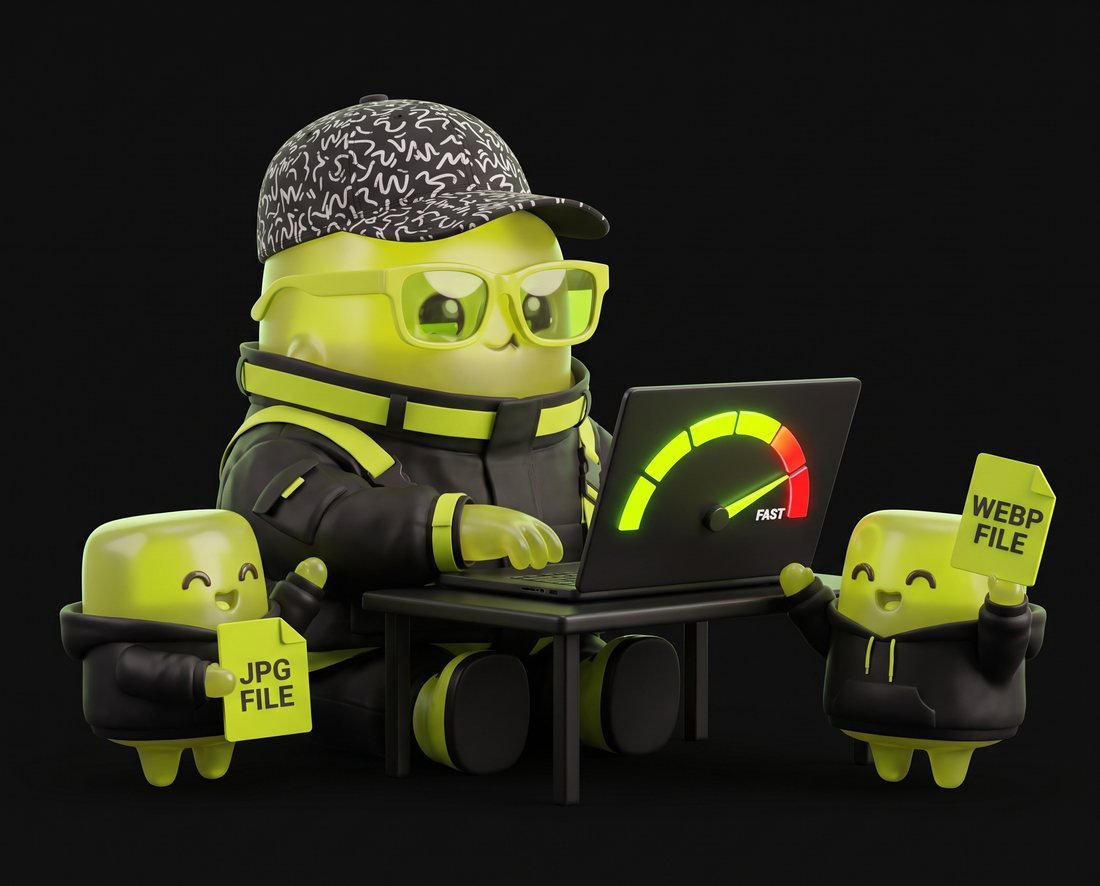
পেজ ধীরে লোড হওয়ার প্রধান কারণ বড় ছবি। আপলোডের আগে সেগুলো WebP-তে কম্প্রেস করুন, তাহলে আপনার সাইট দ্রুত হবে, সার্চে ভালো র্যাঙ্ক করবে এবং হোস্টিং খরচও কমবে।
ছবি কম্প্রেসবিনামূল্যে, গোপনে, আর সবকিছু আপনার ব্রাউজারে। নিচে থেকে একটি কাজ বেছে নিন।
একবারেই JPG, PNG ও WebP ছোট করুন, এক ফরম্যাট থেকে অন্য ফরম্যাটে রূপান্তর করুন এবং বাড়তি ওজন ঝেড়ে ফেলুন। একসাথে অনেক ফাইল দেওয়া যায়।
টুল খুলুনসর্বোচ্চ প্রস্থ বা উচ্চতা ঠিক করে দিন। অনুপাত সবসময় অপরিবর্তিত থাকে।
টুল খুলুনটেনে সরানো যায় এমন একটি বক্স দিয়ে ছবি কাটুন। ইচ্ছেমতো, অথবা 1:1 বা 16:9-এর মতো নির্দিষ্ট অনুপাতে।
টুল খুলুনছবি বা PDF-এর পেজের ওপর লেখা বসান। অবস্থান, আকার, স্বচ্ছতা, রং এবং কোনাকুনি বসানোর অপশন নিয়ন্ত্রণ করুন।
টুল খুলুনছবি 90°, 180° বা 270° ঘোরান, এবং আড়াআড়ি বা লম্বালম্বি উল্টে দিন। একসাথে অনেক ফাইল দেওয়া যায়।
টুল খুলুননিষ্প্রভ, ঝাপসা বা অন্ধকার ছবির এক ক্লিকের সমাধান: স্বয়ংক্রিয় লেভেল, উজ্জ্বল রং ও স্মার্ট শার্পনিং, চাইলে 2× বড় করার সুবিধাসহ। পুরোটাই আপনার ব্রাউজারে।
টুল খুলুনউচ্চমানের রিস্যাম্পলিং ও ঐচ্ছিক শার্পনিং দিয়ে ছবি 2×, 3× বা 4× বড় করুন, পুরোটাই আপনার ব্রাউজারে।
টুল খুলুনপ্রকাশের আগেই দেখুন একটি পোস্ট, বিজ্ঞাপন বা ক্যারোসেল Facebook, Instagram বা LinkedIn-এ কেমন দেখাবে, এবং প্রিভিউর একটি পরিচ্ছন্ন PNG ডাউনলোড করুন।
টুল খুলুনছবির ওপরে ও নিচে ক্লাসিক মোটা অক্ষরের ক্যাপশন যোগ করুন, সঙ্গে সঙ্গে প্রিভিউ দেখে।
টুল খুলুনউজ্জ্বলতা, কনট্রাস্ট ও স্যাচুরেশন সূক্ষ্মভাবে ঠিক করুন, আর গ্রেস্কেল, সেপিয়া বা ব্লারের মতো ফিল্টার লাগান, সঙ্গে সঙ্গে প্রিভিউ দেখে।
টুল খুলুনiPhone-এর HEIC ছবিকে সব জায়গায় খোলা যায় এমন JPG, PNG বা WebP-তে রূপান্তর করুন। একসাথে অনেক ফাইল দেওয়া যায়, কিছুই আপলোড হয় না।
টুল খুলুনফাইলের আকার একদম মাপমতো করুন: 50 KB বা 100 KB-এর মতো একটি সীমা দিন, আর সেই সীমার মধ্যে সবচেয়ে স্পষ্ট ছবিটি পান।
টুল খুলুনছবি বা স্ক্যান মিলিয়ে একটি PDF বানান, প্রতি পেজে একটি ছবি।
টুল খুলুনকয়েকটি PDF একটিতে যুক্ত করুন, যে ক্রমে ছেড়েছেন সেই ক্রমে।
টুল খুলুনকয়েকটি পেজ আলাদা করে নতুন PDF বানান, অথবা প্রতিটি পেজকে আলাদা ফাইলে ভাগ করুন।
টুল খুলুনPDF-এর প্রতিটি পেজকে PNG বা JPEG-এ রূপান্তর করুন। প্রিভিউ ও স্লাইডের জন্য দারুণ।
টুল খুলুনপ্রতিটি পেজকে কম্প্রেস করা ছবি হিসেবে নতুন করে তৈরি করে ভারী, স্ক্যান করা PDF ছোট করুন।
টুল খুলুনপেজ 90°, 180° বা 270° ঘোরান। পুরো ডকুমেন্ট অথবা শুধু নির্দিষ্ট কিছু পেজ।
টুল খুলুনপৃষ্ঠা নতুন ক্রমে সাজান, ঘোরান ও মুছুন, ফর্ম পূরণ করুন, স্বাক্ষর করুন এবং পৃষ্ঠা নম্বর যোগ করুন। দৈনন্দিন এডিট, Acrobat ছাড়াই।
টুল খুলুন.docx ডকুমেন্টকে ডিভাইসেই PDF-এ রূপান্তর করুন। লেখা, হেডিং ও তালিকার মতো মৌলিক ফরম্যাটিং সামলাতে পারে।
টুল খুলুনআসল FFmpeg ইঞ্জিন দিয়ে ডিভাইসেই MP4, MOV, WebM ও AVI ছোট করুন। ফলাফল সব জায়গায় চলে এমন MP4 (H.264)।
টুল খুলুনআপনার বেছে নেওয়া বিটরেটে ডিভাইসেই MP3, M4A, WAV ও OGG-এর মধ্যে রূপান্তর করুন।
টুল খুলুনযেকোনো MP4, MOV বা WebM থেকে সাউন্ডট্র্যাক বের করে MP3, M4A বা WAV হিসেবে নিন। ডিভাইসেই চলে।
টুল খুলুনএকটি ভিডিও ক্লিপ (বা তার একটি অংশ) সঠিক রঙের প্যালেটসহ অ্যানিমেটেড GIF-এ রূপান্তর করুন। ডিভাইসেই।
টুল খুলুনMOV, WebM, MKV, AVI, 3GP বা HEVC ক্লিপকে সব জায়গায় চলে এমন MP4 (H.264)-এ রূপান্তর করুন। ডিভাইসেই।
টুল খুলুনযত খুশি ফাইল একটি কম্প্রেস করা .zip আর্কাইভে ভরে নিন।
টুল খুলুন.zip আর্কাইভ খুলে ভেতরের ফাইলগুলো ডাউনলোড করুন, একটি একটি করে বা সব একসাথে।
টুল খুলুনব্রাউজারের নিজস্ব ইঞ্জিন দিয়ে যেকোনো ফাইল gzip (.gz)-এ কম্প্রেস করুন।
টুল খুলুনgzip দিয়ে কম্প্রেস করা ফাইল আগের অবস্থায় ফেরান।
টুল খুলুনXLSX ও XLS ওয়ার্কবুককে CSV-তে রূপান্তর করুন, প্রতিটি শিটের জন্য একটি করে ফাইল। কমা, সেমিকোলন বা ট্যাব।
টুল খুলুনCSV, TSV বা টেক্সট এক্সপোর্টকে একটি ঠিকঠাক .xlsx ওয়ার্কবুকে রূপান্তর করুন। শুরুর শূন্য ও তারিখ অক্ষত থাকে।
টুল খুলুনCSV বা Excel-কে JSON-এ রূপান্তর করুন। হেডারগুলো key হয়ে যায়; সংখ্যা ও boolean-কে তাদের নিজস্ব টাইপ দেওয়া যায়।
টুল খুলুনএকটি তালিকা পেস্ট করুন বা ফাইল ছেড়ে দিন, আর একই রকম লাইনগুলো সরিয়ে ফেলুন। মূল ক্রম বজায় থাকে।
টুল খুলুনসারির সংখ্যা অনুযায়ী একটি বড় CSV-কে নম্বর দেওয়া কয়েকটি অংশে ভাগ করুন। প্রতিটি অংশে হেডার আবার বসানো হয়।
টুল খুলুনকয়েকটি CSV ফাইল একটিতে যুক্ত করুন। একটিমাত্র হেডার সারি রেখে বাকিগুলো ক্রমানুসারে জুড়ে দেয়।
টুল খুলুনশুধু দরকারি কলামগুলো রাখুন, সংবেদনশীল কলাম মুছে দিন, অথবা ক্রম বদলান। নাম বা নম্বর দিয়ে।
টুল খুলুনএলোমেলো হয়ে যাওয়া অ্যাকসেন্ট ও বিশেষ অক্ষর ঠিক করুন। পুরোনো Windows এনকোডিংকে পরিষ্কার UTF-8-এ রূপান্তর করে।
টুল খুলুনযেকোনো পেস্ট করা লেখা বা ফাইল থেকে ইমেইল ঠিকানা বের করুন, ছোট হাতের অক্ষরে আনুন, যাচাই করুন এবং ডুপ্লিকেট সরান।
টুল খুলুনফাইলগুলো এখানে ছেড়ে দিন অথবা ক্লিক করে বেছে নিন
স্লাইডারটি টানুন। বাঁ দিকে নিষ্প্রভ মূল ছবি; ডান দিকে সেই একই ছবি, মাত্র একবার "উন্নত করুন" বোতামে ক্লিক করার পর, পুরো কাজটি আপনার ব্রাউজারেই।
Squishly Tools হলো অনলাইনে ফাইল কম্প্রেস, রূপান্তর ও গোছানোর সহজ উপায়। প্রতিটি টুল আপনার ব্রাউজারের ভেতরে চলে, তাই আপনার ছবি, ডকুমেন্ট ও ভিডিও আপনার কম্পিউটারেই থাকে, আর এটি সম্পূর্ণ বিনামূল্যে।
আপনার ফাইল আপনার নিজের ডিভাইসেই প্রসেস হয় এবং কখনো সার্ভারে পাঠানো হয় না। পেজ লোড হওয়ার পর wifi বন্ধ করে দিন, তবুও প্রতিটি টুল কাজ করবে।
কোনো অ্যাকাউন্ট নেই, অপেক্ষার সারি নেই, ওয়াটারমার্ক নেই, দৈনিক সীমাও নেই। একটি ফাইল ছেড়ে দিন, এক-দুটি অপশন ঠিক করুন, তারপর ফলাফল ডাউনলোড করুন।
ছবি, PDF, ভিডিও, অডিও ও আর্কাইভ, আর প্রতিটি পেজে একটি পূর্ণাঙ্গ গাইড, যেখানে বলা আছে কোন সেটিং বেছে নেবেন এবং কেন।
ফলাফল আসে খোলা, প্রচলিত ফরম্যাটে। ফাইল শুধু আপনার ব্রাউজারের মেমরিতে থাকে এবং ট্যাব বন্ধ করার সঙ্গে সঙ্গে মুছে যায়। আরও জানতে দেখুন আমাদের গোপনীয়তা নীতি.
ছবি, ডকুমেন্ট, ভিডিও, অডিও ও আর্কাইভ, মানুষ সত্যিই যেসব ফরম্যাট ব্যবহার করে সেগুলোতে। ফাইলটি ছেড়ে দিন, বাকিটা Squishly বুঝে নেবে।
এটি বিনামূল্যের একগুচ্ছ ফাইল টুল, যা পুরোপুরি আপনার ওয়েব ব্রাউজারের ভেতরে চলে: ছবি কম্প্রেস ও রূপান্তর, PDF যুক্ত করা, ভাগ করা ও ছোট করা, ভিডিও কম্প্রেস, অডিও বের করা, ফাইল ZIP করা ও খোলা, আরও অনেক কিছু। কিছু ইনস্টল করতে হয় না, কোনো অ্যাকাউন্টও খুলতে হয় না। একটি টুল খুলুন, ফাইল ছেড়ে দিন, তারপর ফলাফল ডাউনলোড করুন।
হ্যাঁ। প্রতিটি টুল বিনামূল্যে, কোনো ওয়াটারমার্ক নেই, দৈনিক সীমা নেই, আর আসল ফিচার খোলার জন্য কোনো পেইড প্ল্যানও নেই। সাইটটি বিজ্ঞাপনের মাধ্যমে চলে, যার বিবরণ গোপনীয়তা নীতিতে আছে এবং কুকি সেটিংসে গিয়ে আপনি তা প্রত্যাখ্যান করতে পারেন।
না। কোনো অ্যাকাউন্ট নেই, ইমেইল ঠিকানাও দিতে হয় না। আপনার ফাইল যেহেতু আপনার নিজের ডিভাইসেই প্রসেস হয়, তাই অ্যাকাউন্টে জমা রাখার মতো কিছুই নেই।
হ্যাঁ। প্রতিটি টুল iPhone ও Android-এর ব্রাউজারে কাজ করে। খুব বড় কাজ, যেমন দীর্ঘ 4K ভিডিও বা বিশাল স্ক্যান করা PDF, ফোনের মেমরিতে না-ও কুলাতে পারে; সেগুলোর জন্য ল্যাপটপ বা ডেস্কটপ ব্যবহার করুন।
কোনো নির্দিষ্ট সীমা নেই। বাস্তবে সীমা হলো আপনার ডিভাইসের মেমরি, কারণ ফাইল ব্রাউজারেই প্রসেস হয়। ছবি, ডকুমেন্ট আর কয়েক মিনিটের ভিডিও যেকোনো আধুনিক ডিভাইসে স্বচ্ছন্দে চলে।
আধুনিক ব্রাউজারে প্রয়োজনীয় সবকিছুই আছে: Canvas API ছবি ডিকোড করে আবার এনকোড করে, WebAssembly প্রায় নেটিভ গতিতে পূর্ণাঙ্গ FFmpeg ভিডিও ইঞ্জিন ও একটি PDF রেন্ডারার চালায়, আর ব্রাউজারের নিজস্ব gzip ইঞ্জিনও আছে। পেজটি একবার ডাউনলোড হয়, তারপর থেকে এটি আপনার ব্রাউজারের মেমরিতে থাকা ফাইল নিয়েই কাজ করে।
একটি টুল খুলুন, তারপর wifi বন্ধ করুন বা এয়ারপ্লেন মোড চালু করুন, এবং টুলটি চালান। এটি তবুও কাজ করবে, যা অসম্ভব হতো যদি ফাইলটিকে কোনো সার্ভারে পৌঁছাতে হতো। চাইলে ব্রাউজারের ডেভেলপার টুলস খুলে Network ট্যাবে নজর রাখতে পারেন, দেখবেন কোনো রিকোয়েস্টই আপনার ফাইল বহন করছে না।
ভিডিও ও অডিও টুলগুলো প্রায় 32 MB আকারের একটি FFmpeg ইঞ্জিন ব্যবহার করে। প্রথমবার ব্যবহারের সময় এটি একবার ডাউনলোড হয় এবং তারপর ক্যাশে জমা থাকে, তাই পরের কাজগুলো সঙ্গে সঙ্গে শুরু হয়।
শক্তিশালী কোনো সার্ভারের বদলে কাজটি করছে আপনার ডিভাইস, আর ব্রাউজারের কোড নেটিভ সফটওয়্যারের চেয়ে সামান্য ধীরে চলে। ছবি, PDF ও ছোট ভিডিওর ক্ষেত্রে পার্থক্য মাত্র কয়েক সেকেন্ড। দীর্ঘ ভিডিওর ক্ষেত্রে কয়েক মিনিট লাগতে পারে, আর এটাই আপনার ভিডিও গোপন রাখার মূল্য।
ফলাফল আপনার ডিভাইসেই তৈরি হয়ে সাধারণ ডাউনলোড হিসেবে আপনার হাতে আসে। এগুলো কোথাও সংরক্ষিত হয় না, এবং ট্যাব বন্ধ করলে ব্রাউজারের মেমরি থেকে মুছে যায়।
না। ট্যাব খোলা থাকা অবস্থায় ফাইল শুধু আপনার ব্রাউজারের মেমরিতে থাকে। সার্ভারে কোনো সংরক্ষণ নেই, কারণ প্রসেসিংয়ে কোনো সার্ভারই জড়িত নয়।
ঠিক এই কাজের জন্যই এটি তৈরি। চুক্তিপত্র, পরিচয়পত্রের স্ক্যান, ব্যাংক স্টেটমেন্ট, চিকিৎসা সংক্রান্ত চিঠি ও ব্যক্তিগত ছবি কখনো আপনার ডিভাইস ছেড়ে যায় না, যা বেশিরভাগ অনলাইন কনভার্টার সাইটের ক্ষেত্রে সত্য নয়।
বেনামি ব্যবহার পরিসংখ্যান, যেমন কোন টুলগুলো ব্যবহার হচ্ছে, আর বিজ্ঞাপন চালু থাকলে বিজ্ঞাপনের কুকি। এদের কোনোটিই আপনার ফাইল দেখতে পায় না। দুটোরই বিবরণ গোপনীয়তা নীতিতে আছে এবং কুকি সেটিংসে গিয়ে প্রত্যাখ্যান করা যায়।
না। GPS লোকেশনসহ ছবির মেটাডেটা রূপান্তরিত বা আকার বদলানো ছবিতে যায় না, তাই এখানে প্রসেস করার পর যে ছবি পোস্ট করবেন, সেটি কোথায় তোলা হয়েছিল তা প্রকাশ করে না।
JPG, PNG, WebP, AVIF, GIF, BMP ও ICO। এগুলোর যেকোনোটি থেকে অন্যটিতে রূপান্তর করতে পারবেন, পাশাপাশি কম্প্রেস, আকার বদল, ক্রপ, ঘোরানো, বড় করা, ওয়াটারমার্ক যোগ ও এডিটও করতে পারবেন।
পেজ যুক্ত করা, ভাগ করা ও আলাদা করা, স্ক্যান করা PDF কম্প্রেস করা, পেজ স্থায়ীভাবে ঘোরানো, PDF-এর পেজকে ছবিতে রূপান্তর, ছবি থেকে PDF তৈরি, এবং Word ডকুমেন্টকে PDF-এ রূপান্তর।
ইনপুট ভিডিও: MP4, MOV, WebM, MKV, AVI, 3GP এবং আরও প্রায় সব। আউটপুট ভিডিও: H.264 MP4 অথবা GIF। ইনপুট ও আউটপুট অডিও: MP3, M4A, WAV ও OGG, সঙ্গে যেকোনো ভিডিও থেকে অডিও বের করার সুবিধা।
না। চাবি ছাড়া এগুলোর বিষয়বস্তু পড়া যায় না। আগে কোনো ভিউয়ারে PDF আনলক করে একটি কপি সেভ করুন, অথবা নিজের কম্পিউটারে পাসওয়ার্ড দিয়ে আর্কাইভটি খুলে নিন।
ছবি ও গ্রাফিক্সের জন্য WebP, কোয়ালিটি 75 থেকে 85। বর্তমানের প্রতিটি ব্রাউজার এটি সমর্থন করে, আর এটি JPG-এর চেয়ে এক-চতুর্থাংশ থেকে এক-তৃতীয়াংশ ছোট। পুরো তুলনার জন্য ছবির ফরম্যাট বিষয়ক গাইডটি পড়ুন।
ভিডিও, অডিও ও Office ফাইলও এখন পুরোপুরি ডিভাইসেই প্রসেস হয়। এগুলো বাকিগুলোর চেয়ে সত্যিই কঠিন, তাই ঠিক কী আশা করবেন তা এখানে খোলাখুলি বলা হলো, যাতে কোনো চমক না থাকে।
আপনার ব্রাউজারে চলা আসল FFmpeg ইঞ্জিনে চলে। প্রথম ভিডিও কাজের সময় ইঞ্জিনটি ডাউনলোড হয় (প্রায় 32 MB, একবারই), আর এনকোডিং নেটিভ অ্যাপের চেয়ে ধীর। আপনার ভিডিও কখনো আপনার ডিভাইস ছেড়ে যায় না।
টুল খুলুনএকই FFmpeg ইঞ্জিন দিয়ে ডিভাইসেই MP3, M4A, WAV ও OGG-এর মধ্যে রূপান্তর করুন। একই একবারের ডাউনলোড, একই পূর্ণ গোপনীয়তা।
টুল খুলুনWord ডকুমেন্টকে এখানেই PDF বানায়, লেখা, হেডিং ও তালিকাসহ। এটি মৌলিক ফরম্যাটিং সামলায়, তাই অপ্রচলিত ফন্ট, জটিল টেবিল ও ভেতরে বসানো ছবি সরে যেতে পারে, কারণ হুবহু রূপান্তরের জন্য সার্ভার লাগে, যা আমরা ইচ্ছা করেই চালাই না।
টুল খুলুন